
В интернете появляется все больше именитых, хороших браузерных онлайн игр с отличной 3D графикой. Однако для их работы необходима поддержка 3D в браузере. В этой статье рассмотрим процесс включения поддержки 3D в браузере Google Chrome.
Прежде чем читать далее убедитесь, что у вас установлены актуальные драйвера для видеокарты. Возможность использования аппаратного ускорения доступна для видеокарт Nvidia, AMD и некоторых встроенных видеокарт Intel. Для последних необходимо так же установить библиотеку libvdpau-va-gl. Делается это с помощью команды:
sudo apt-get install libvdpau-va-gl1
После чего необходимо перезагрузить компьютер. Все остальные действия по ускорению браузерных игр и видео мы будем проводить в браузере Google Chrome. Обратите внимание, что речь идет о Chrome, а не о его открытом варианте Chromium.
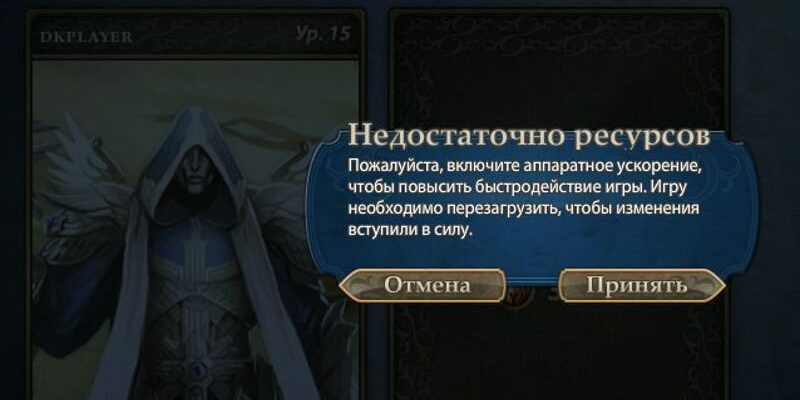
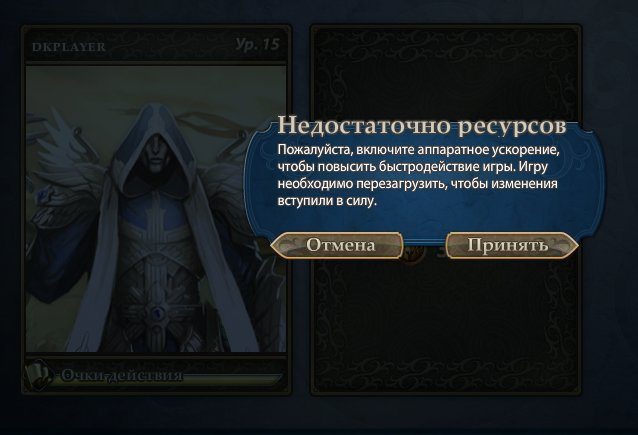
Сразу объясню почему для браузерных игр лучше всего использовать именно Chrome. Во первых это наиболее оптимально с точки зрения производительности, ну а во вторых этот браузер поставляется с актуальной версией Adobe Flash под Linux, который требуется для многих браузерных игр. Итак если запустив любимую игру в браузере вы видите следующее предупреждение, то следуя этой инструкции вы сможете его отключить и увеличить производительность игр.
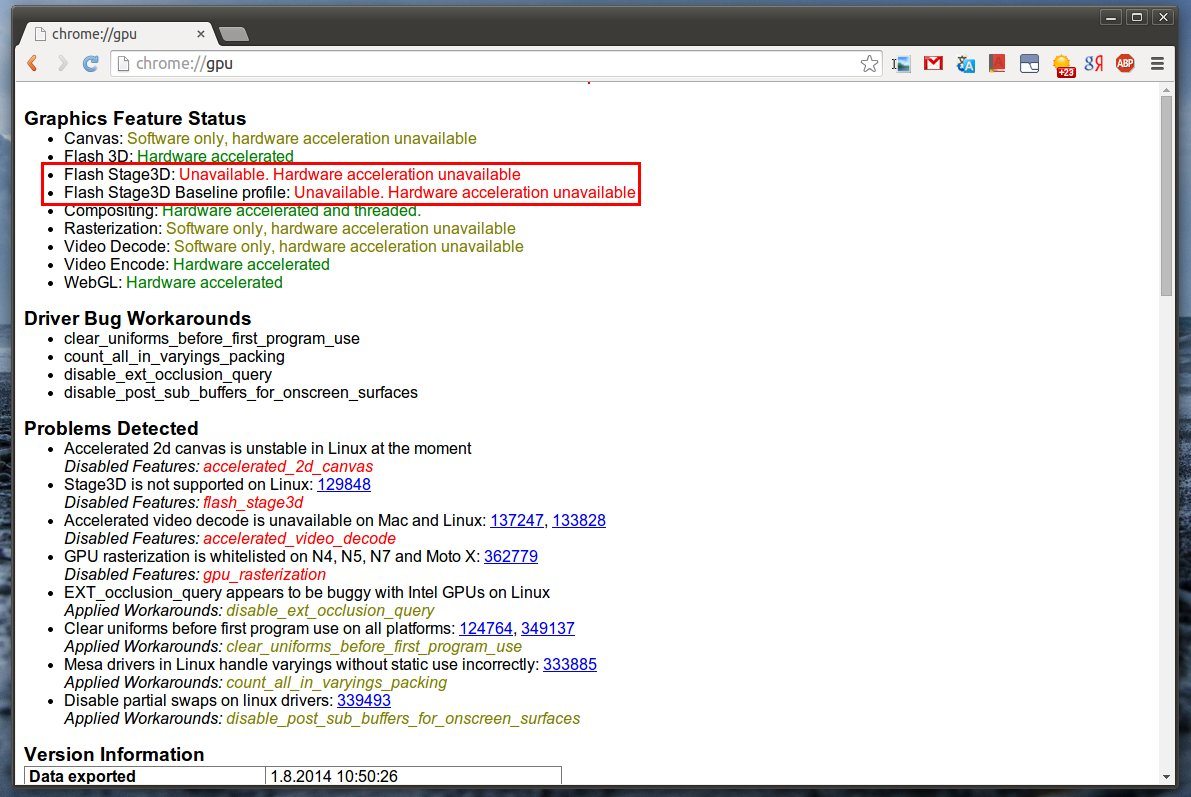
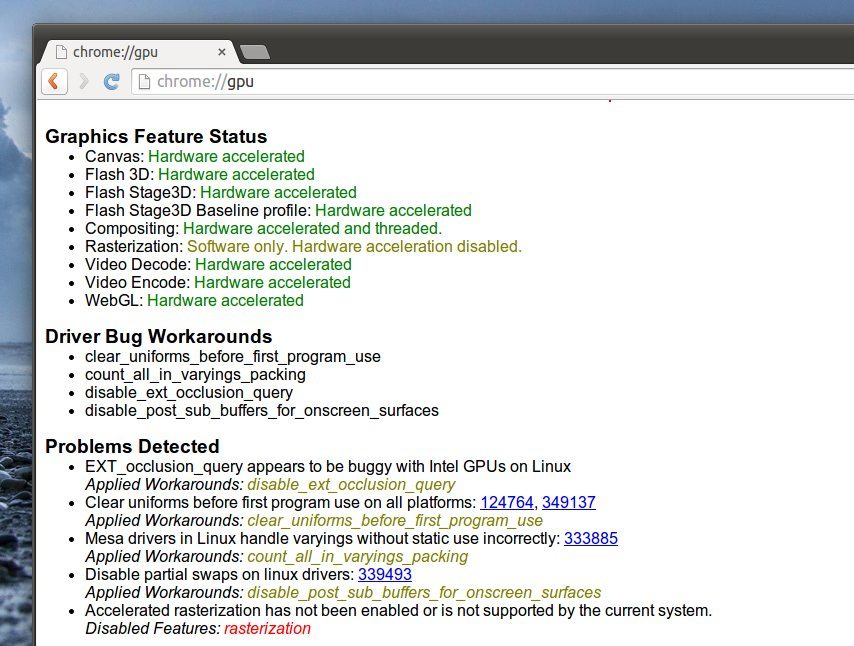
Шаг 1. Открыть в Chrome техническую страницу chrome://gpu. На ней вы увидите включены ли у вас в браузере возможности использования 3D ускорения. Если у вас ситуация схожая с тем что вы видите на скриншоте (есть красные и желтые пункты) то переходим к следующему шагу.
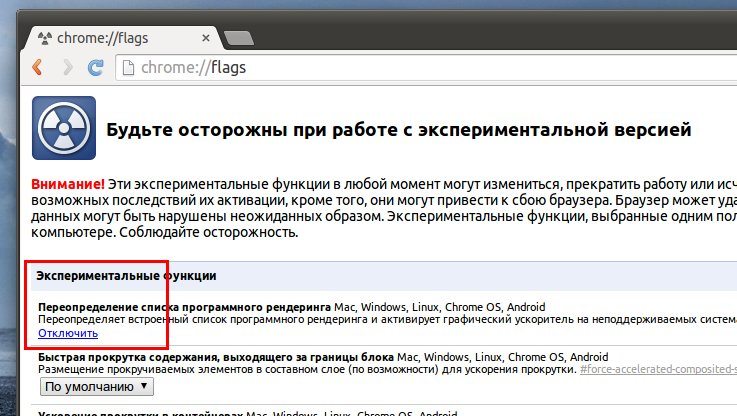
Шаг 2. Открываем в Chrome техническую страницу chrome://flags.

На этой странице находим пункт «Переопределение списка программного рендеринга». Данная опция по умолчанию отключена, соответственно нам необходимо её включить.
После этого необходимо перезагрузить браузер. Затем снова открыть chrome://gpu и убедиться, что все возможности 3D теперь включены.
Ну а дальше запускаем любимую игру и наслаждаемся отсутствием сообщений: «Пожалуйста, включите аппаратное ускорение, чтобы повысить быстродействие игры.»