Luxtorpeda — это настоящий «швейцарский нож» для запуска старых (и не очень) игр через Steam и не только. Говоря техническим языком, это Steam Play compatibility tool (аналог Proton), но с совершенно другим принципом работы.
Рекомендуется к изучению: Как приобретать игры в Steam из России в условиях ограничений
Что такое Luxtorpeda
Обычно Steam использует Proton, чтобы запускать Windows-версии игр через слой трансляции кода. Это не всегда эффективно для старых игр. Luxtorpeda же работает иначе: она не пытается «перевести» Windows-код на Linux. Вместо этого она:
- Распознает игру.
- Скачивает и устанавливает актуальный Native Linux Engine (открытый движок, созданный сообществом) для этой игры.
- Запускает файлы игры через этот нативный движок.
Зачем это нужно?
Многие классические игры имеют открытые движки, которые работают на Linux гораздо лучше, чем оригинал через Proton.
- Улучшенная графика: Поддержка высоких разрешений и 4K.
- Исправление багов: Сообщество часто фиксит старые ошибки оригинала.
- Нативная производительность: Никаких слоев трансляции, игра работает как родное приложение.
Примеры таких игр:
- Doom / Quake через GZDoom / Yamagi Quake II;
- The Elder Scrolls III: Morrowind — игровой движок OpenMW;
- Warriors of Might and Magic — OpenSyobon (или аналоги).
- Fallout 1 & 2 — Порты поддерживаемые сообществом.
Сюда же можно отнести такие игровые движки как OpenXcom, fheroes2, vcmi, Corsix TH и многие другие. Список поддерживаемых игр можно найти на официальном сайте проекта в разделе Packages.
Как установить Luxtorpeda
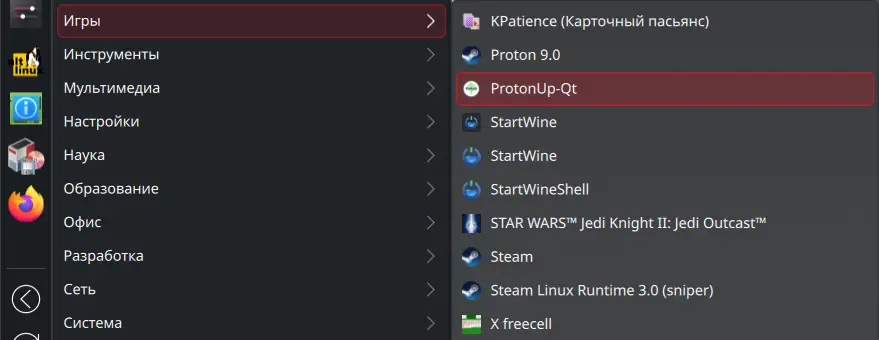
Самый простой способ установить — чере через ProtonUp-QT. Для этого предварительно установите его. Сделать это можно через flatpak (что такое flatpak и flathub) или epm (что такое epm и как им пользоваться).
Установка ProtonUp-QT через Flatpak
flatpak install flathub net.davidotek.pupgui2
Установка ProtonUp-QT через emp
epmp protonup-qt
После этого в меню появится соответствующее приложение. Запустите его, чтобы добавить альтернативыне версии Proton (например GE-Proton) или luxtorpeda в Steam.
Добавление luxtorpeda в Steam
После запуска ProtonUp-QT нажмите добавить версию и выберите в списке luxtorpeda.
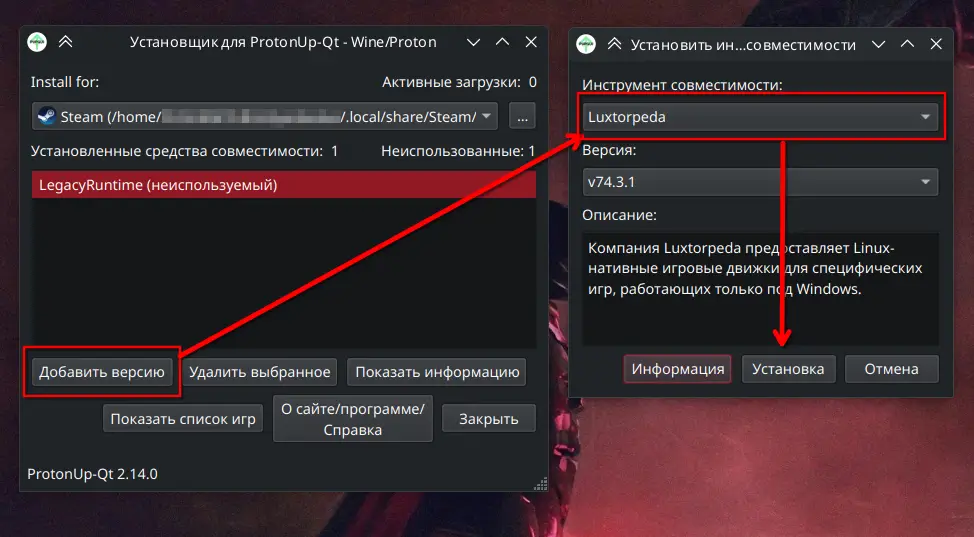
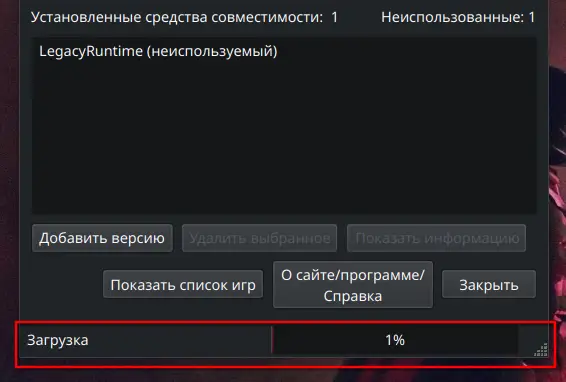
Дождитесь загрузки и появления в списке.
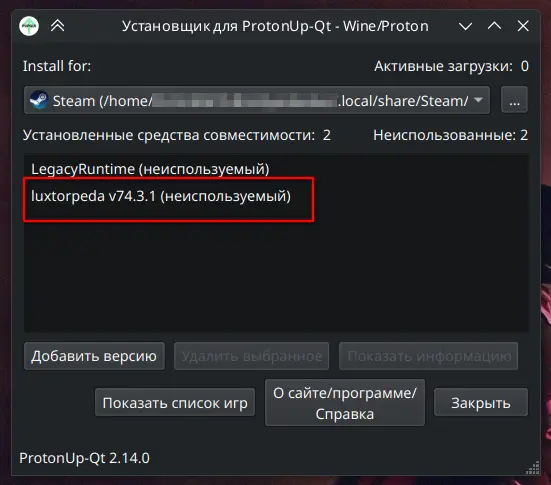
Как видите модуль отображается как неиспользуемый. Перезапустите клиент Steam.
Активация luxtorpeda в Steam
Полный список поддерживаемых игр и движков ищите на сайте проекта (ссылка выше), я покажу на примере игры Star Wars: Jedi Academy / Outcast, которые имеются в моей библиотеке. Они запускаются через движок OpenJK.
Нажмите правой кнопкой на игру в библиотеке.
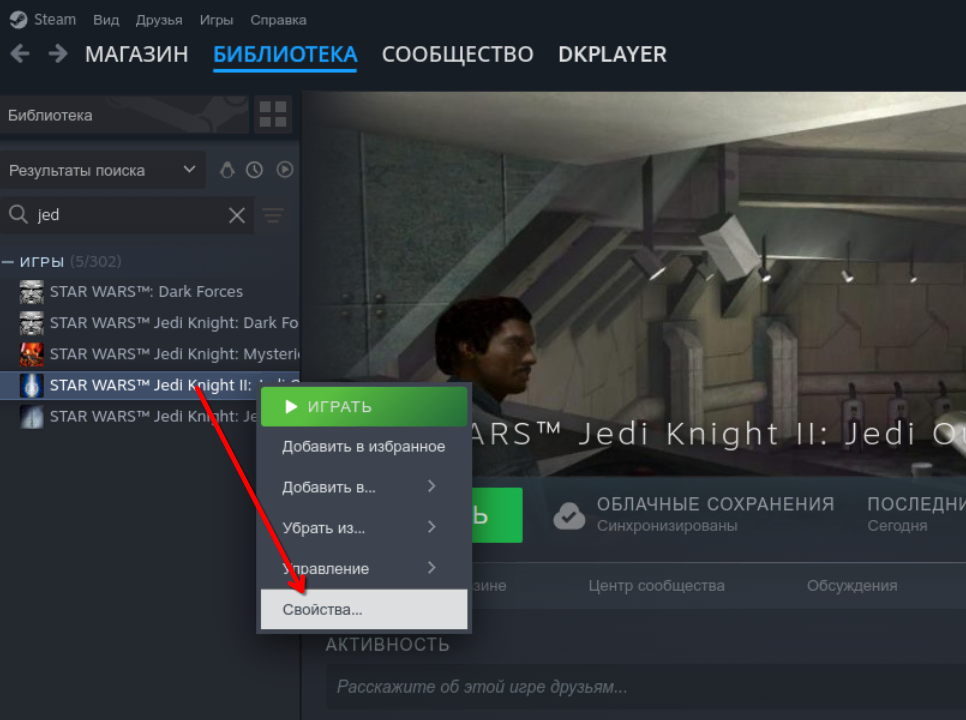
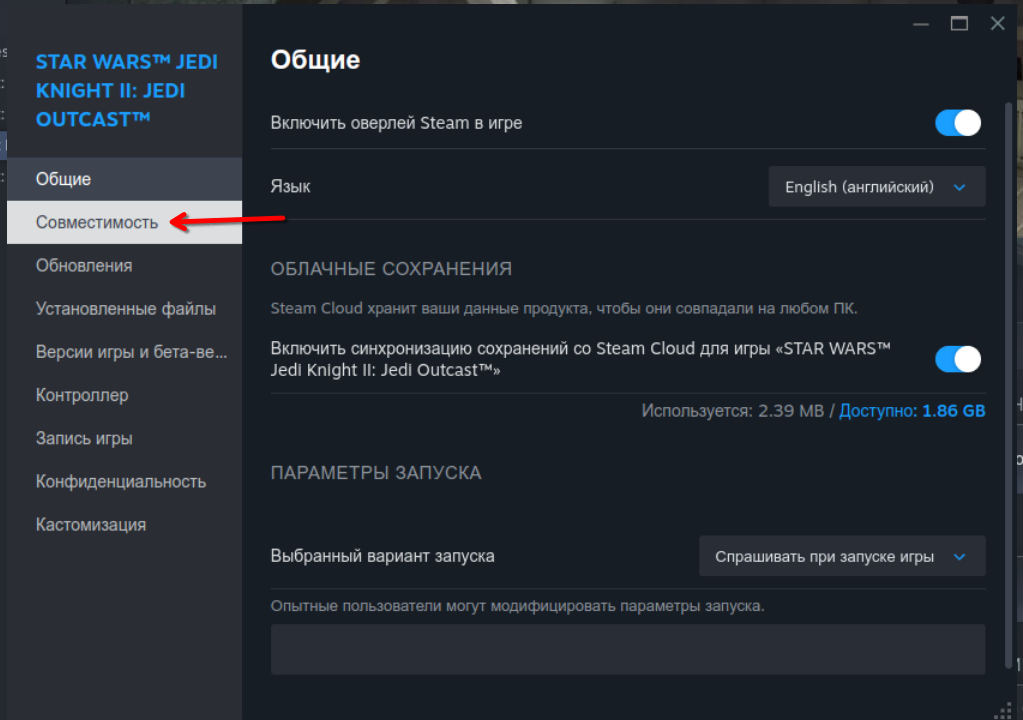
Перейдите в раздел совместимость.
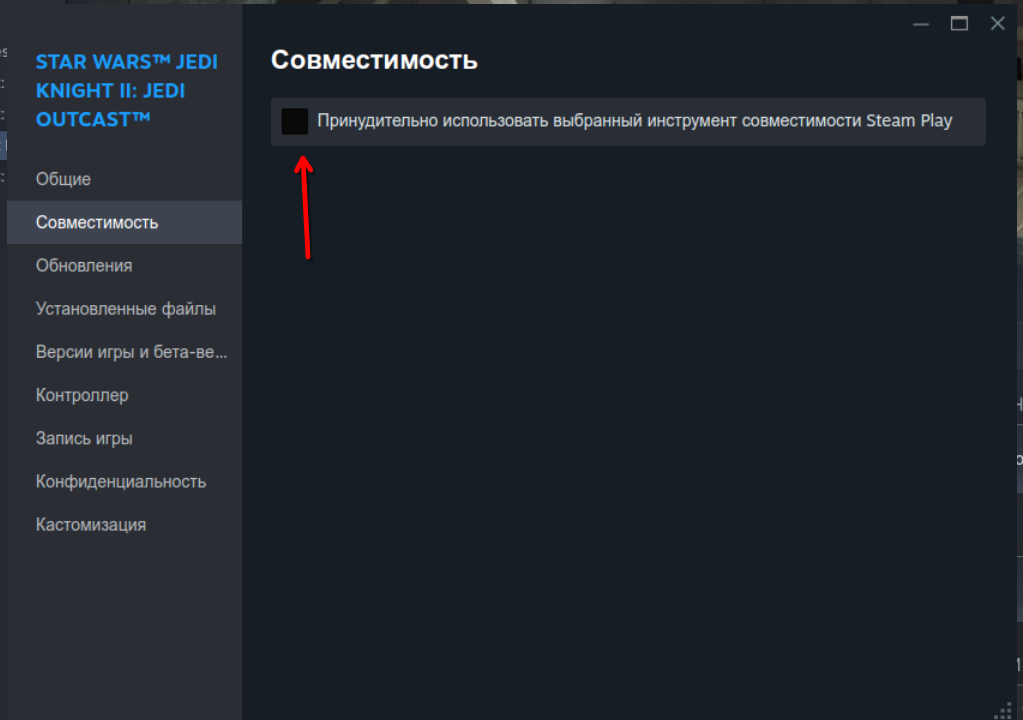
Установите галку принудительной совместимости.
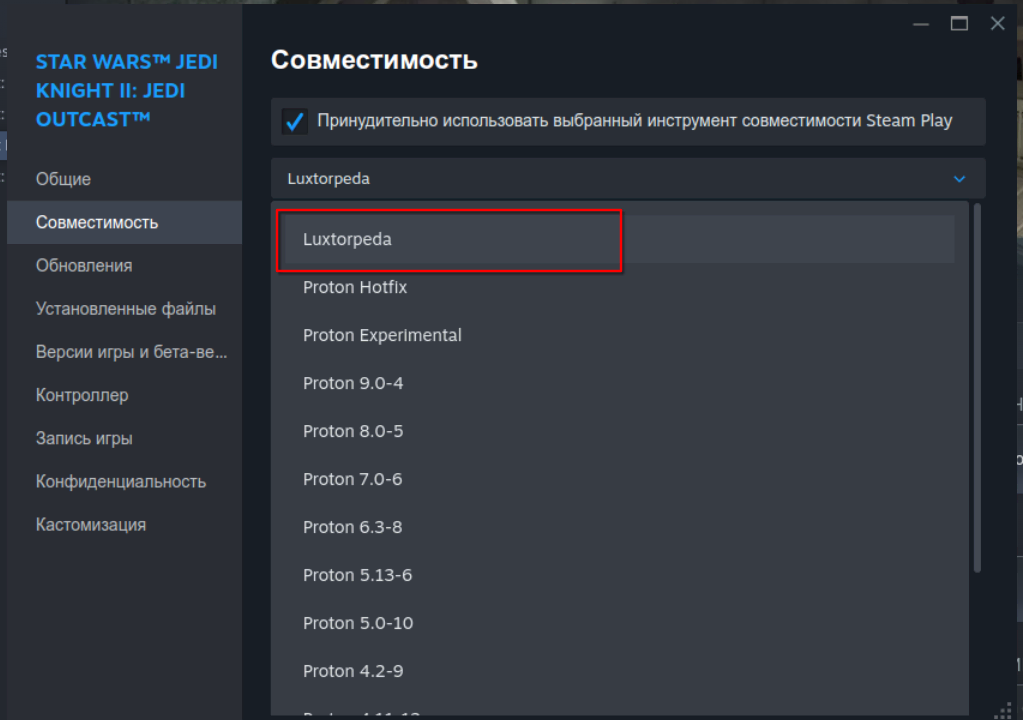
Выберите luxtorpeda в списке.
Закройте окно свойств игры и запустите игру. При первом запуске Luxtorpeda может спросить, какой именно движок вы хотите использовать (если их несколько), скачает его и запустит игру. В моем случае Luxtorpeda самостоятельно определяет какой движок загрузить и запустить для выбранной игры.
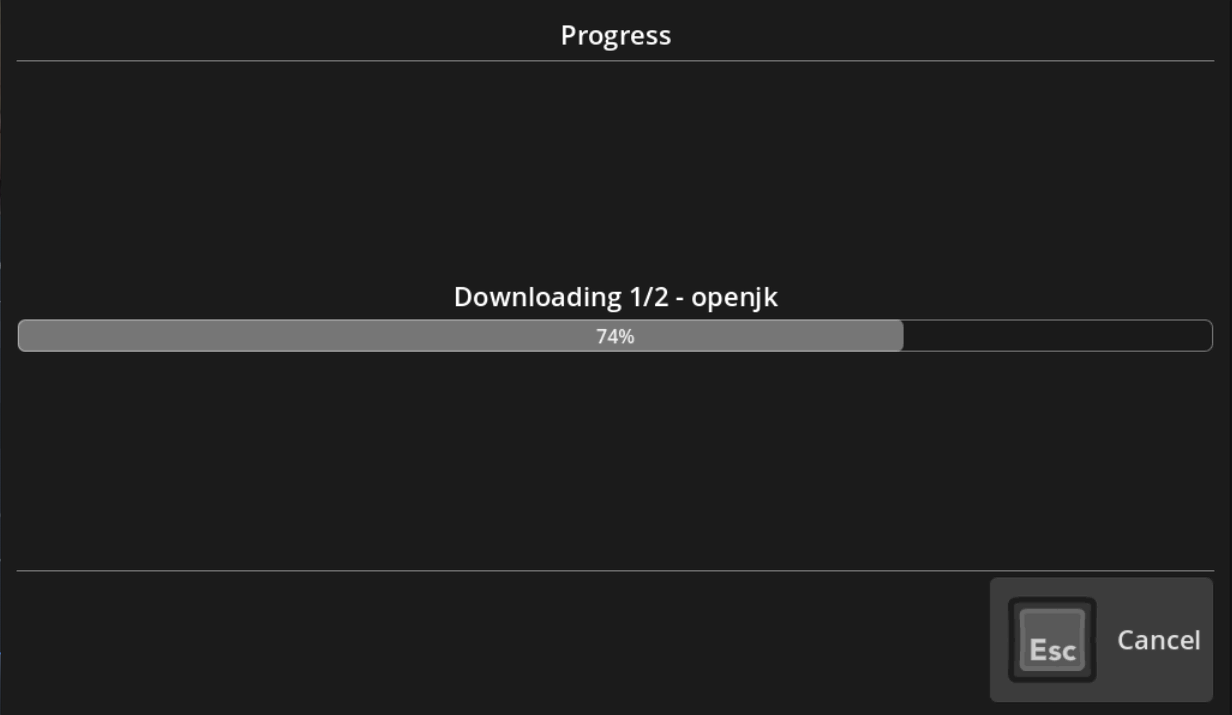
Затем запустится сама игра.
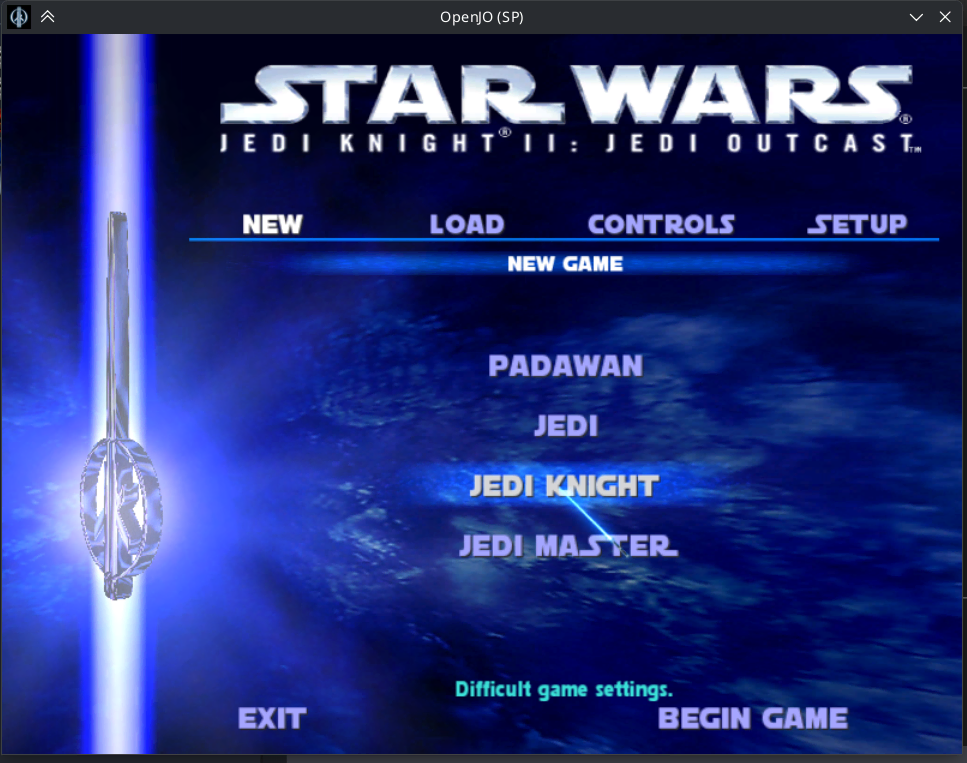
В моем случае игра запустилась в окне в небольшом разрешении. Эти параметры вы можете изменить уже в настройках самой игры. Прекрасно заработала в полноэкранном режиме.
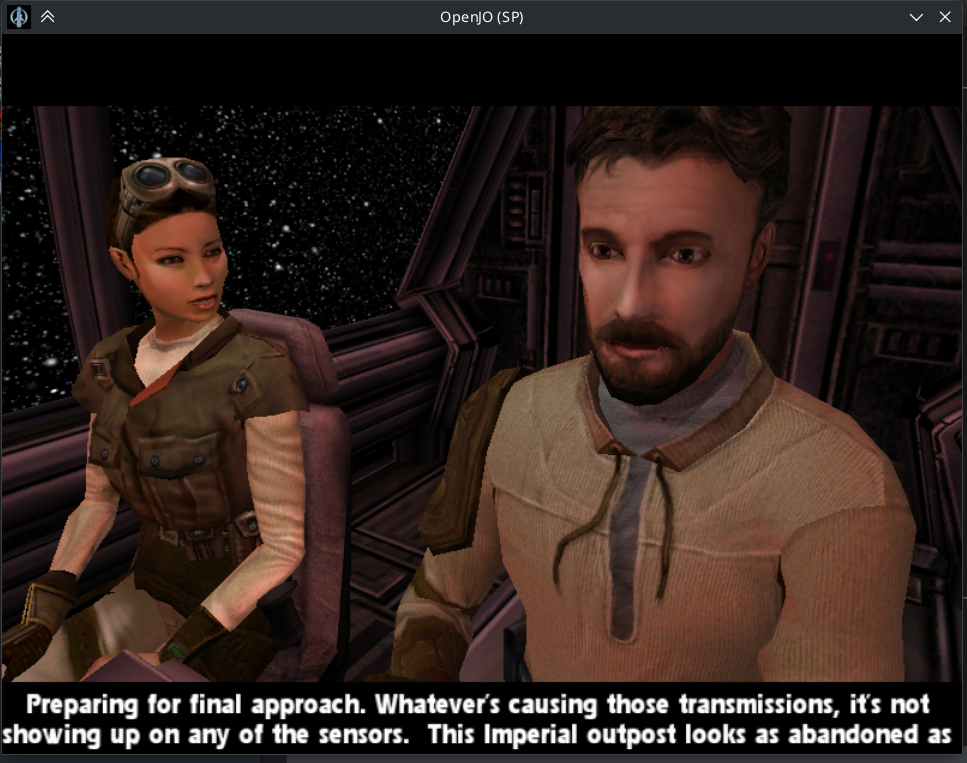
Игра работает отлично в том числе на большом разрешении монитора.
Таким образом можно играть в большое количество любимых игр без боли и танцев с бубнами.
Как использовать luxtorpeda для игр из GOG
Для запуска игр из библиотеки GOG на Linux ПК рекомендуется использовать Heroic Game Launcher (что такое heroci и как его использовать). Подключите библиотеку GOG в лаунчере.
- Установка Luxtorpeda:
- Откройте Heroic Games Launcher.
- В левом меню выберите раздел Wine Manager.
- Перейдите на вкладку SteamUtil.
- Найдите в списке Luxtorpeda и нажмите кнопку скачивания.
- Настройка игры:
- Перейдите в свою библиотеку GOG внутри Heroic.
- Нажмите на игру, которую хотите запустить.
- Зайдите в Settings (Настройки игры).
- В пункте Select Wine Version (или Compatibility Tool) выберите из списка Luxtorpeda.
- Запуск: Нажмите «Play». Heroic сам вызовет скрипты Luxtorpeda, которые найдут и скачают нативный движок для этой игры.
Один мальчик подписался на телеграм-канал Игры в Linux и получил бесплатную игру в Steam! Новости из мира игр в Linux, свежие обзоры игр и полезные инструкции всегда под рукой!